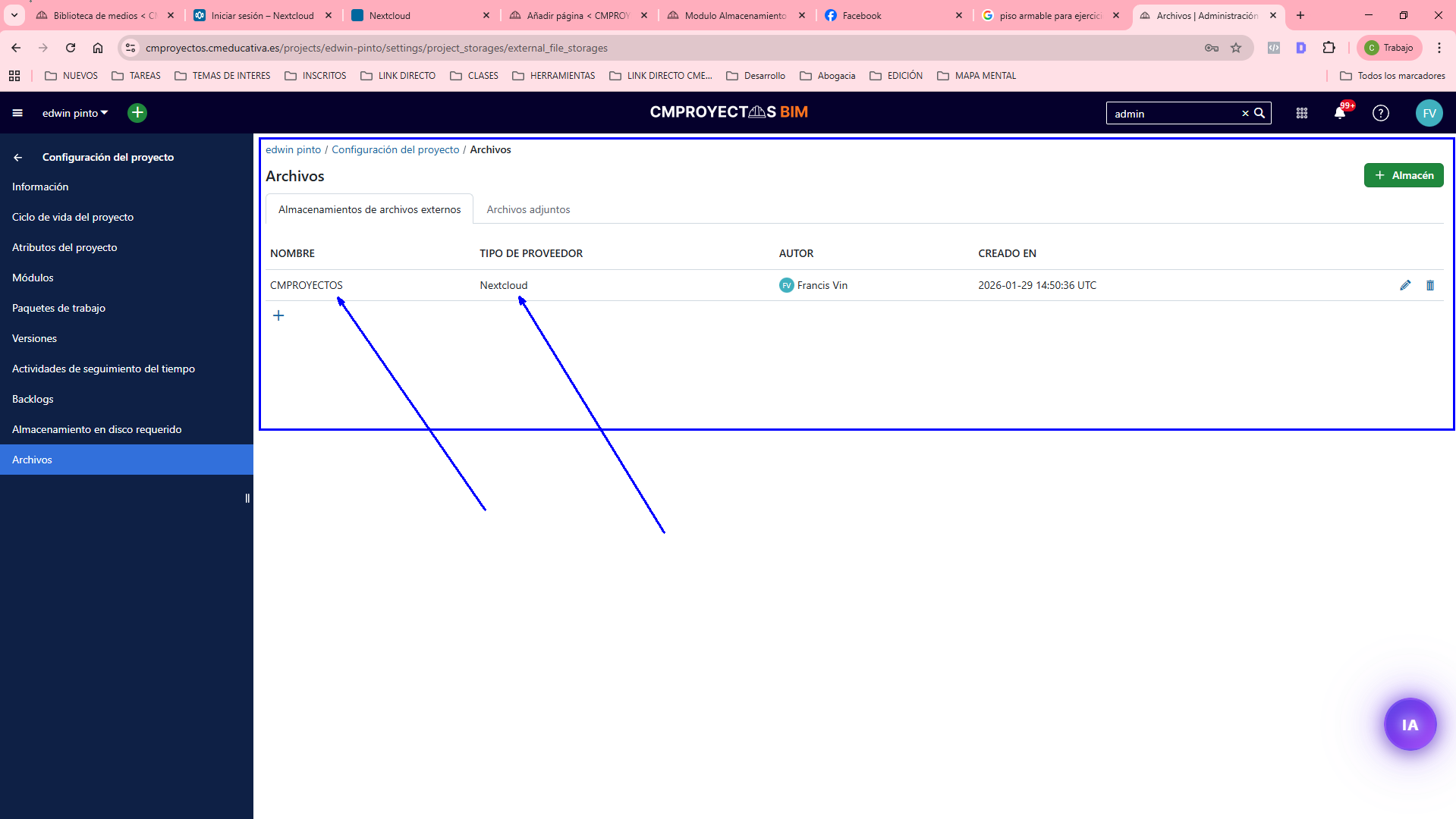
Cuenta de Nextcloud activa en el navegador
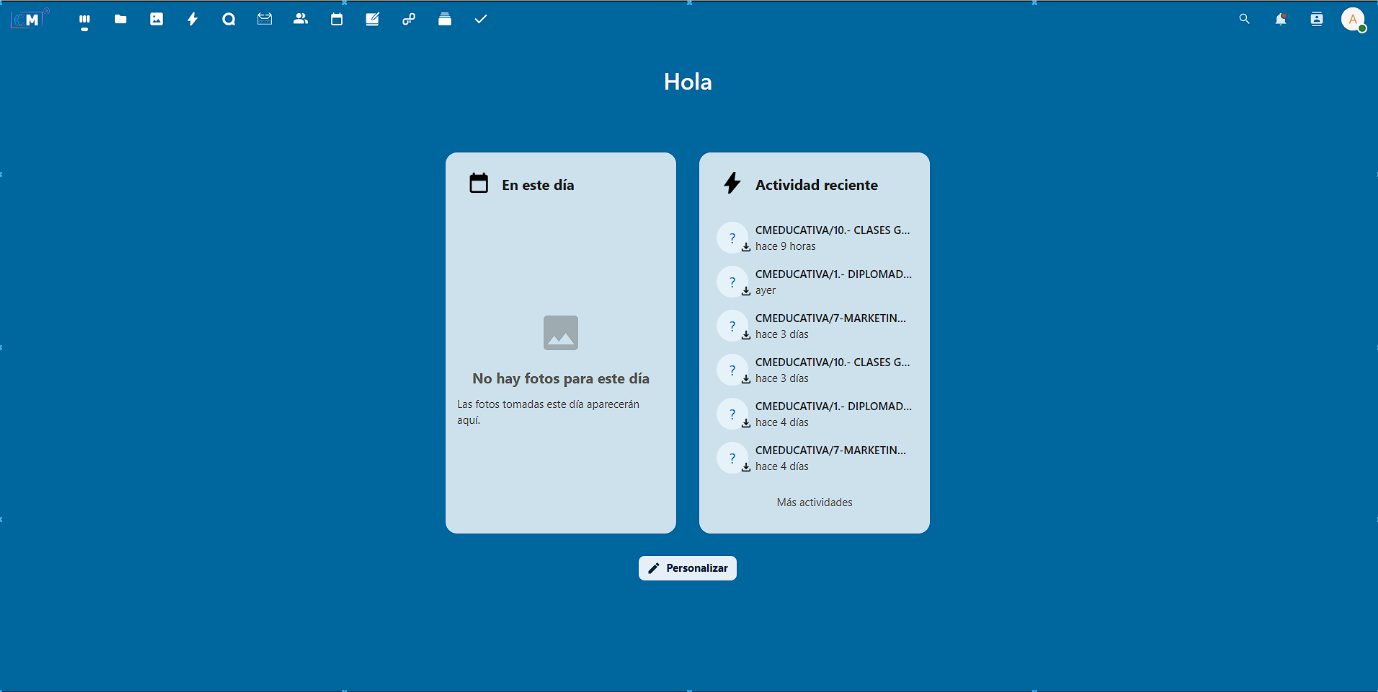
Antes de sincronizar con CMPROYECTOSBIM, verifica que tu cuenta de Nextcloud esté iniciada en el navegador. Esto asegura que las credenciales son correctas, que tienes acceso a tus carpetas y que la nube está lista para conectarse con el CDE.
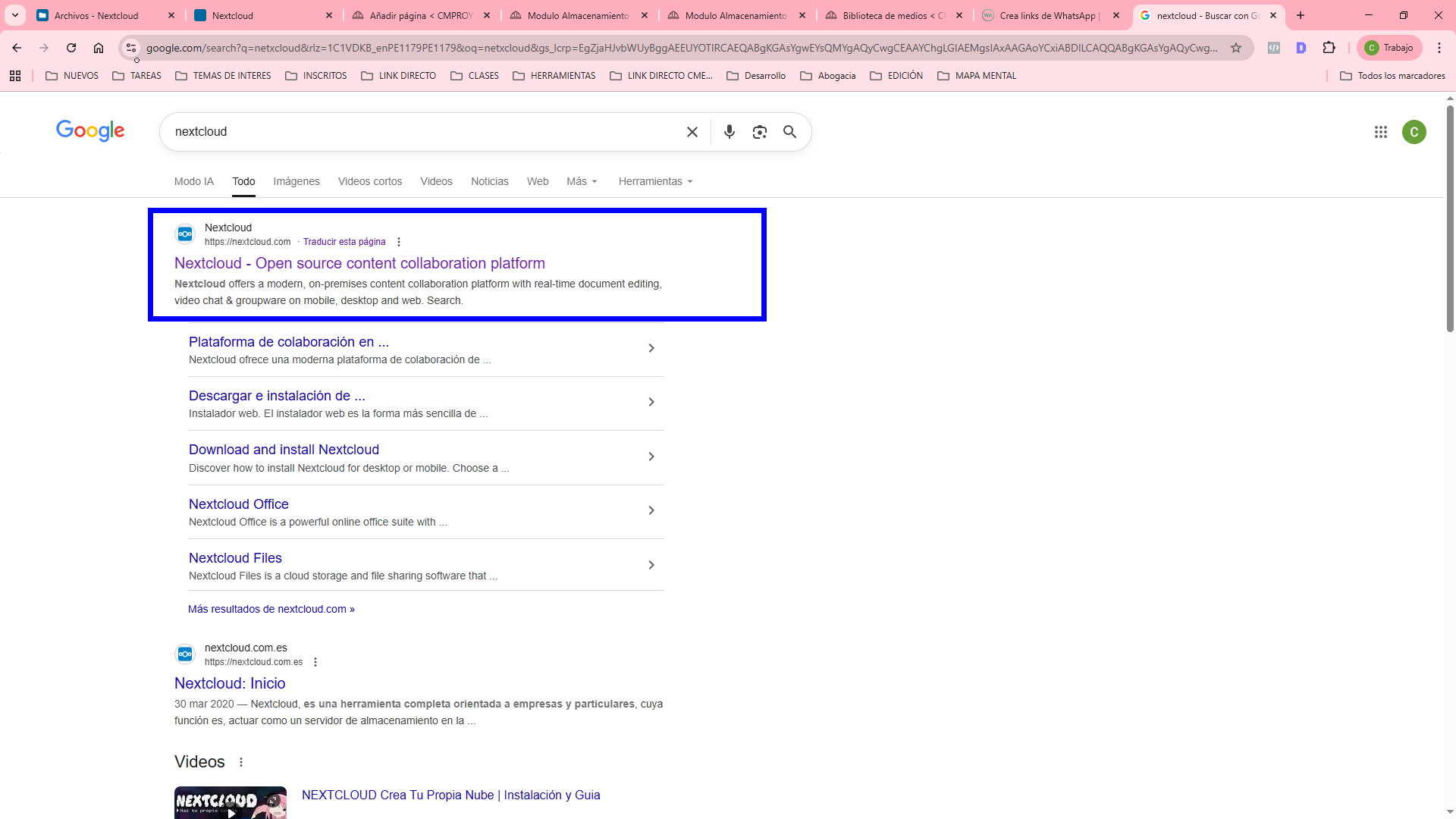
Paso1: Búsqueda de Nextcloud en Google
Aquí buscas “Nextcloud” y accedes al sitio oficial para descargar la aplicación de escritorio. Esta es la base para sincronizar tu nube con CMPROYECTOSBIM y trabajar en tiempo real con tu equipo.
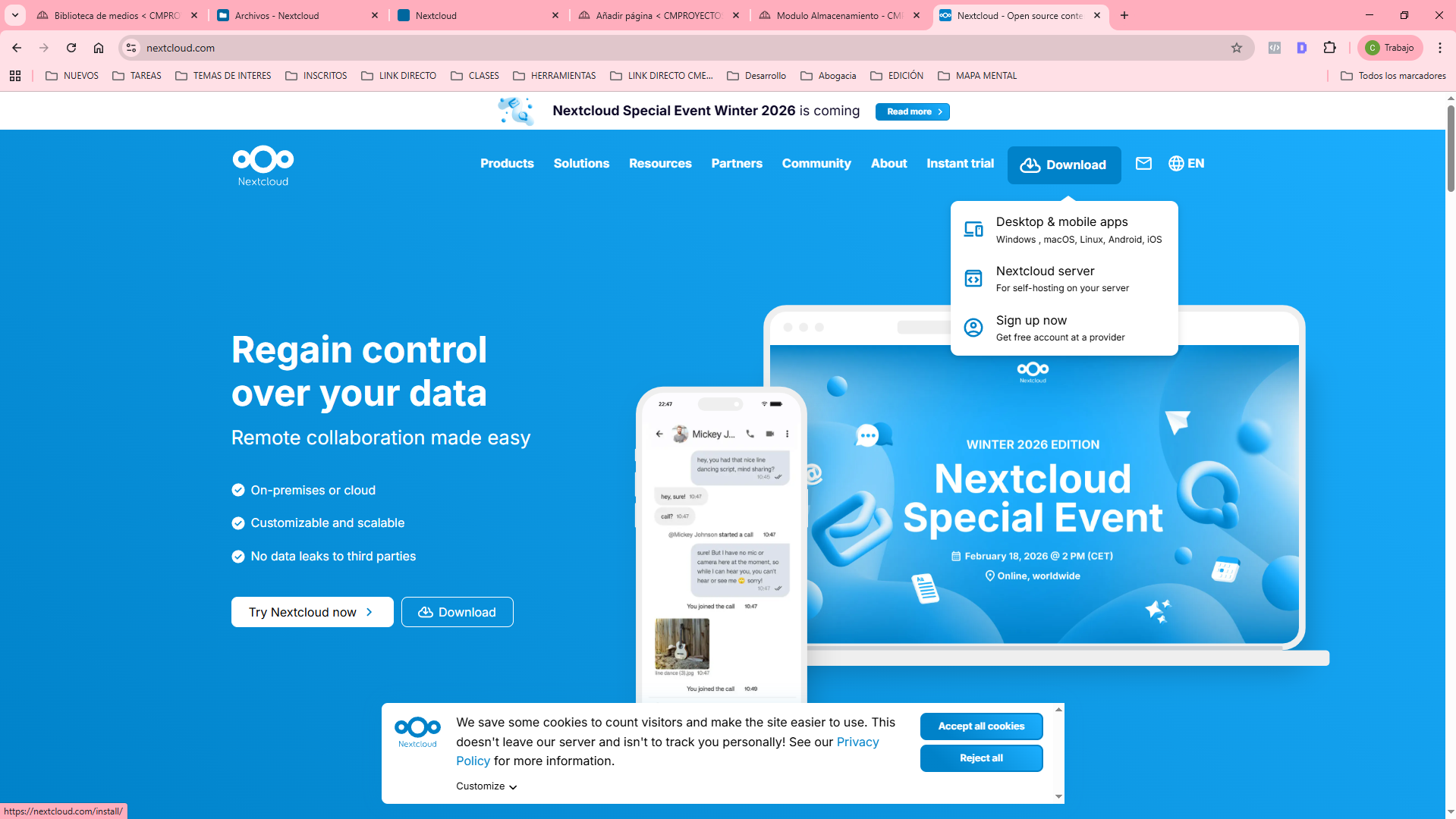
Paso 2: Descarga de apps de escritorio y móviles
Desde el menú Download selecciona Desktop & mobile apps. Aquí eliges la versión para tu sistema operativo (Windows, macOS, Linux, Android o iOS) y podrás instalar el cliente que sincroniza tu nube con el CDE.
En la sección Nextcloud Files selecciona tu sistema operativo (Windows, macOS o Linux) y descarga el cliente de escritorio. Este programa es el que permite que tu carpeta local quede sincronizada en tiempo real con la nube y con CMPROYECTOSBIM.
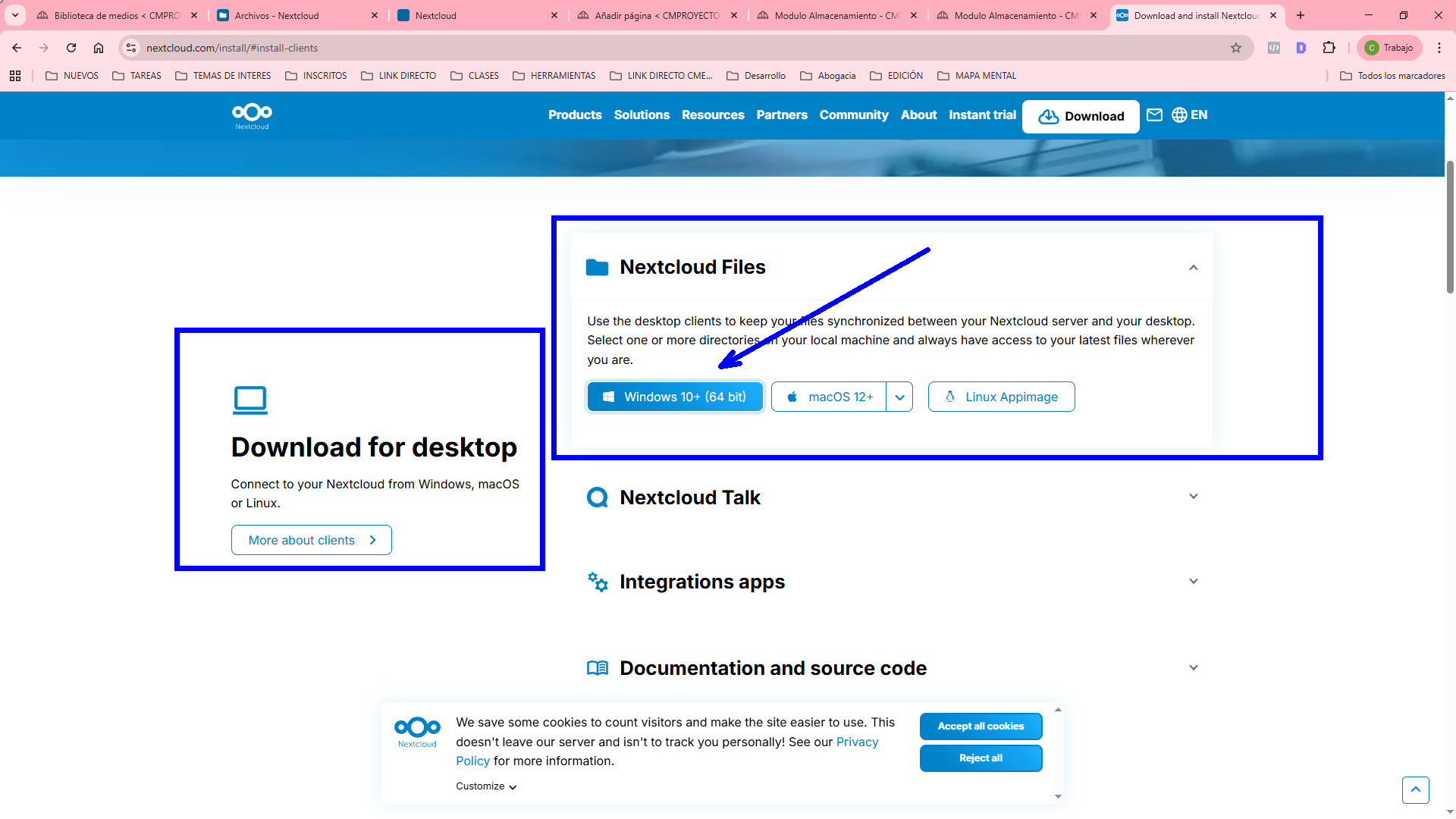
Paso 3: Instalación del cliente de Nextcloud
Abre el instalador descargado y ejecuta el asistente. Solo debes seguir los pasos por defecto hasta completar la instalación. Con esto queda listo el cliente que sincroniza tu carpeta local con la nube y con CMPROYECTOSBIM.
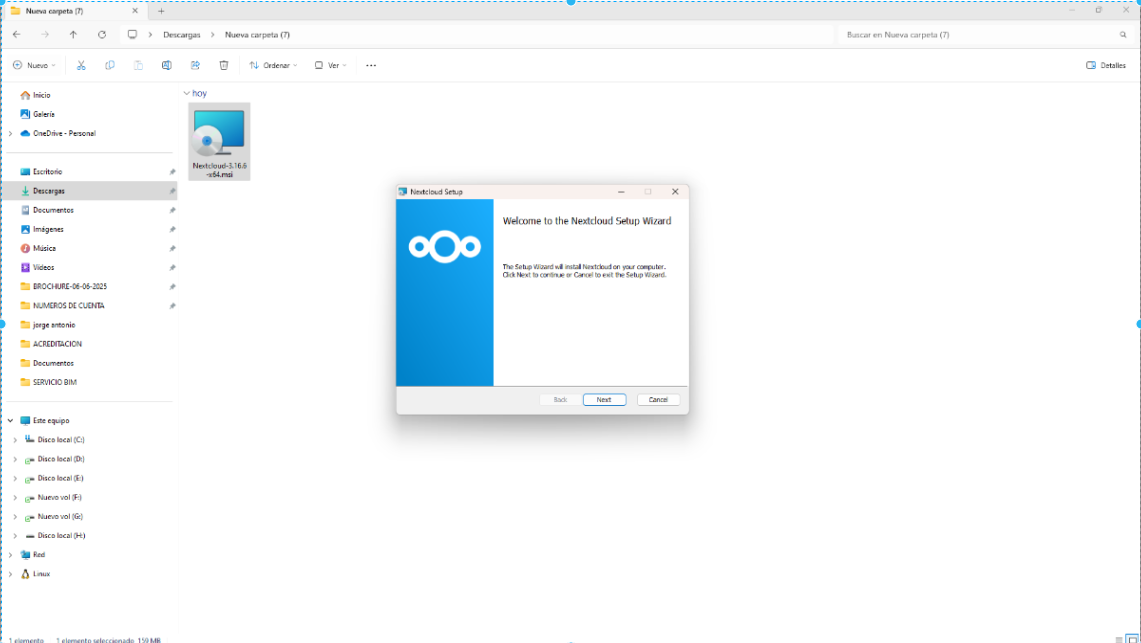
Paso 4: Carpeta de instalación por defecto
Deja la ruta de instalación tal como aparece por defecto y continúa con Next. Esto asegura que Nextcloud se instale correctamente y evita problemas de configuración.
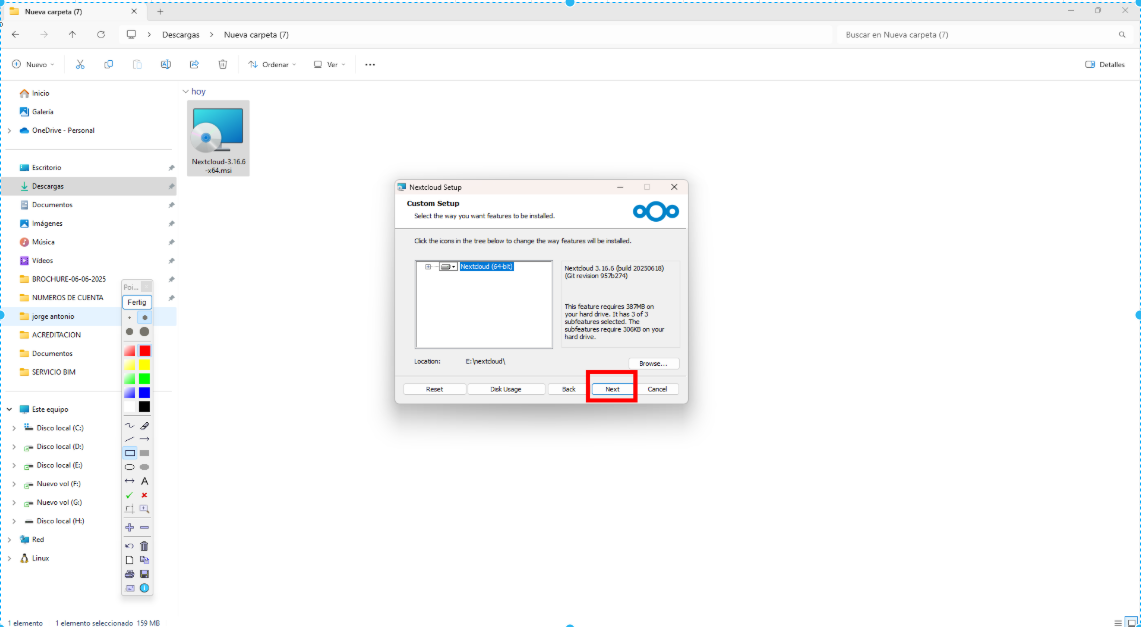
continúa con Next
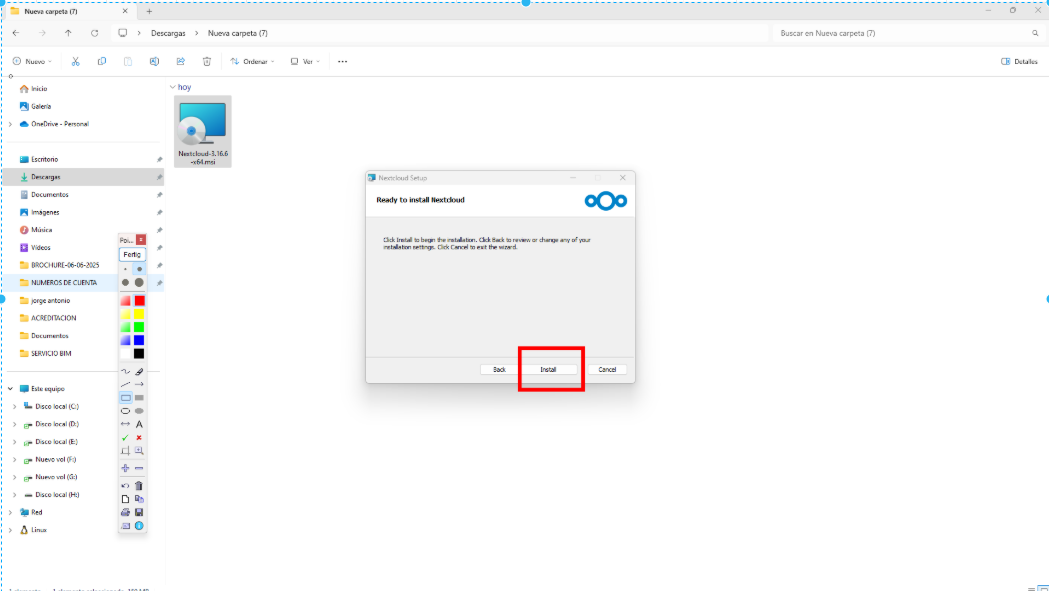
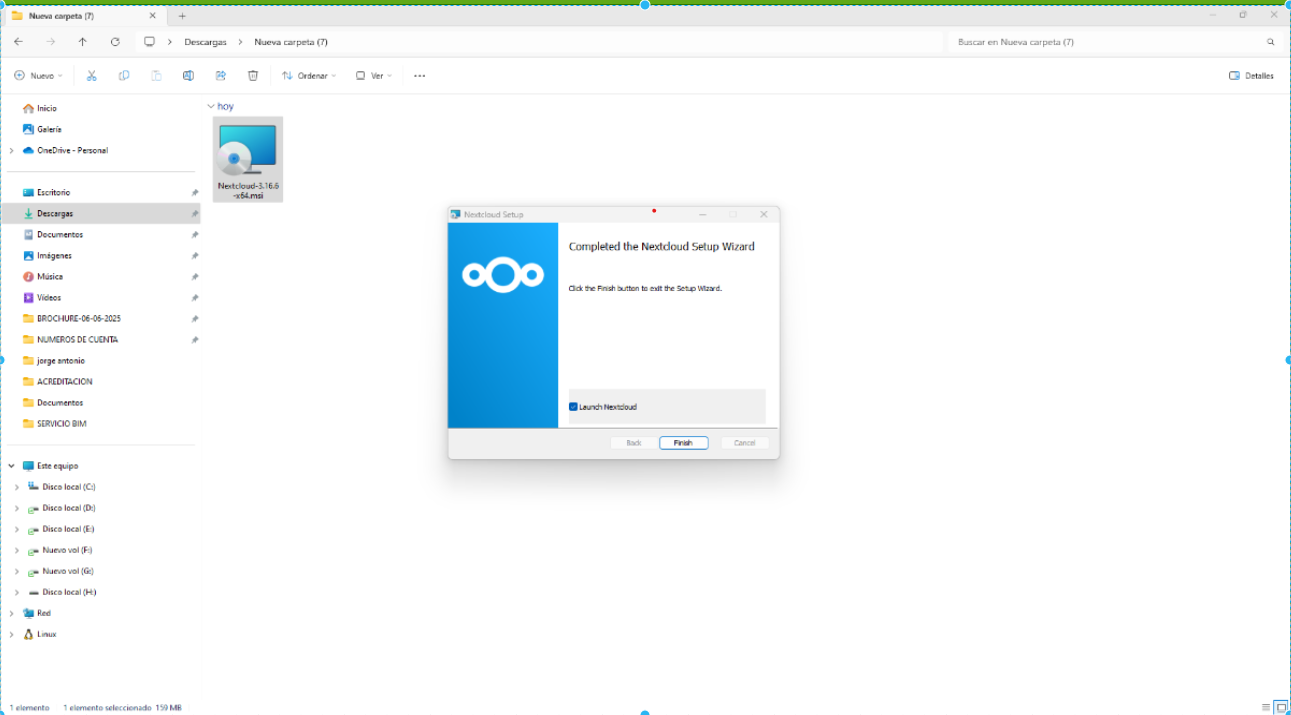
Instalción Completada y poner Lauch Nextcloud
Paso 5: Inicio de sesión con la URL del servidor
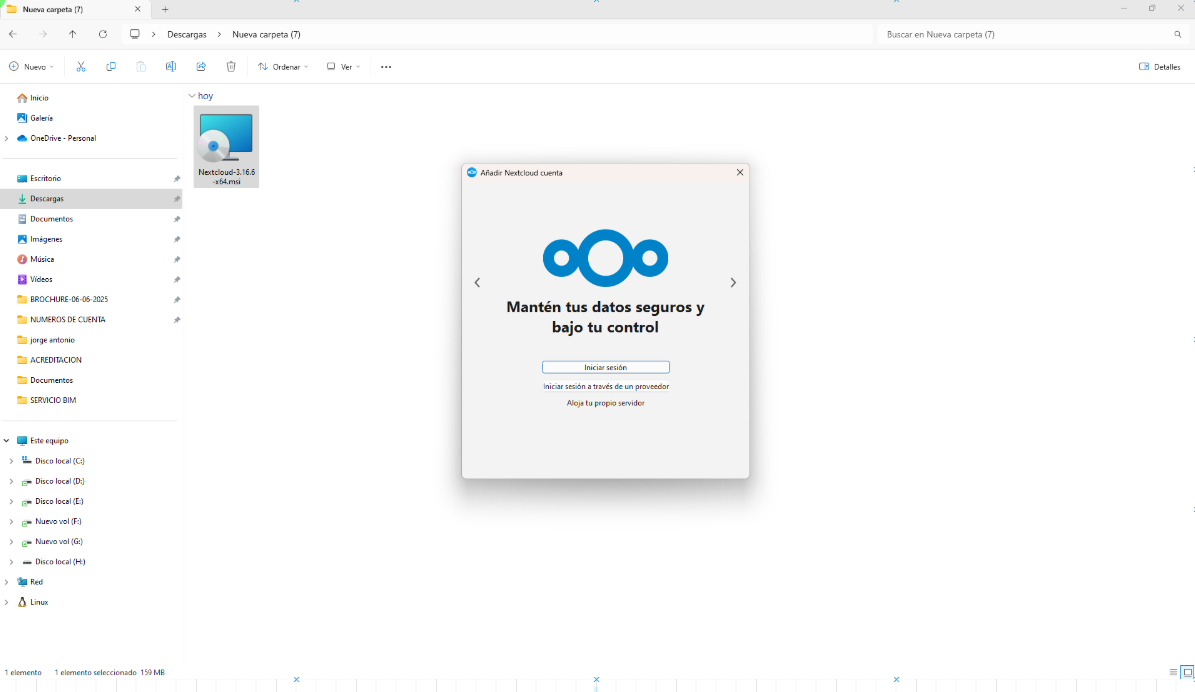
Abre el cliente de Nextcloud y haz clic en Iniciar sesión. Aquí debes pegar la URL del servidor que te proporcionaron para tu cuenta y luego ingresar tus credenciales. Esto conecta tu equipo con la nube y prepara la sincronización con CMPROYECTOSBIM.
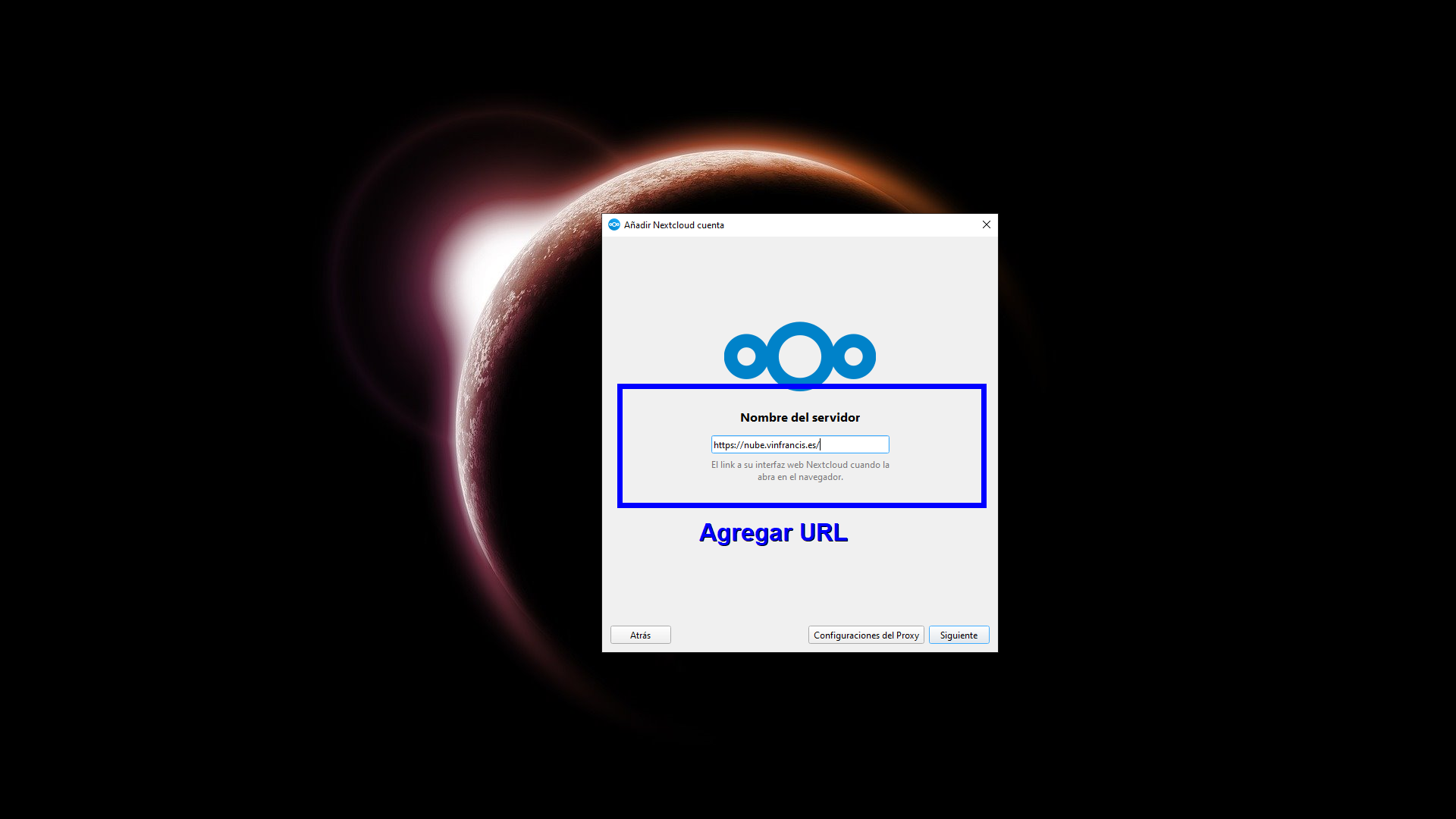
Agrega la url de tu servidor nextcloud en este caso para alumnos
https://nube.vinfrancis.es/
pegar la URL del servidor
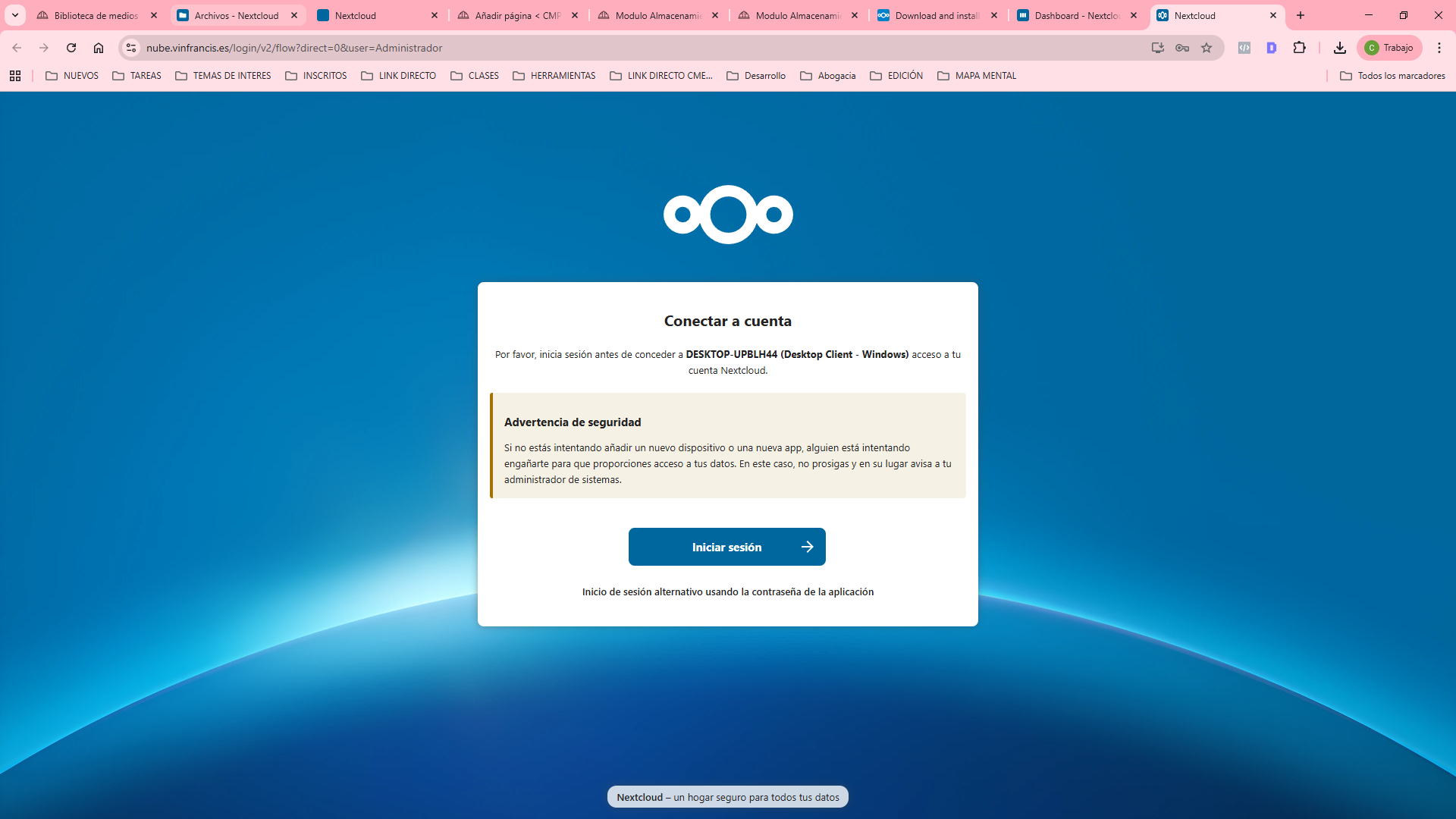
conectar a cuenta «Iniciar Sesión»
Conceder acceso a la cuenta
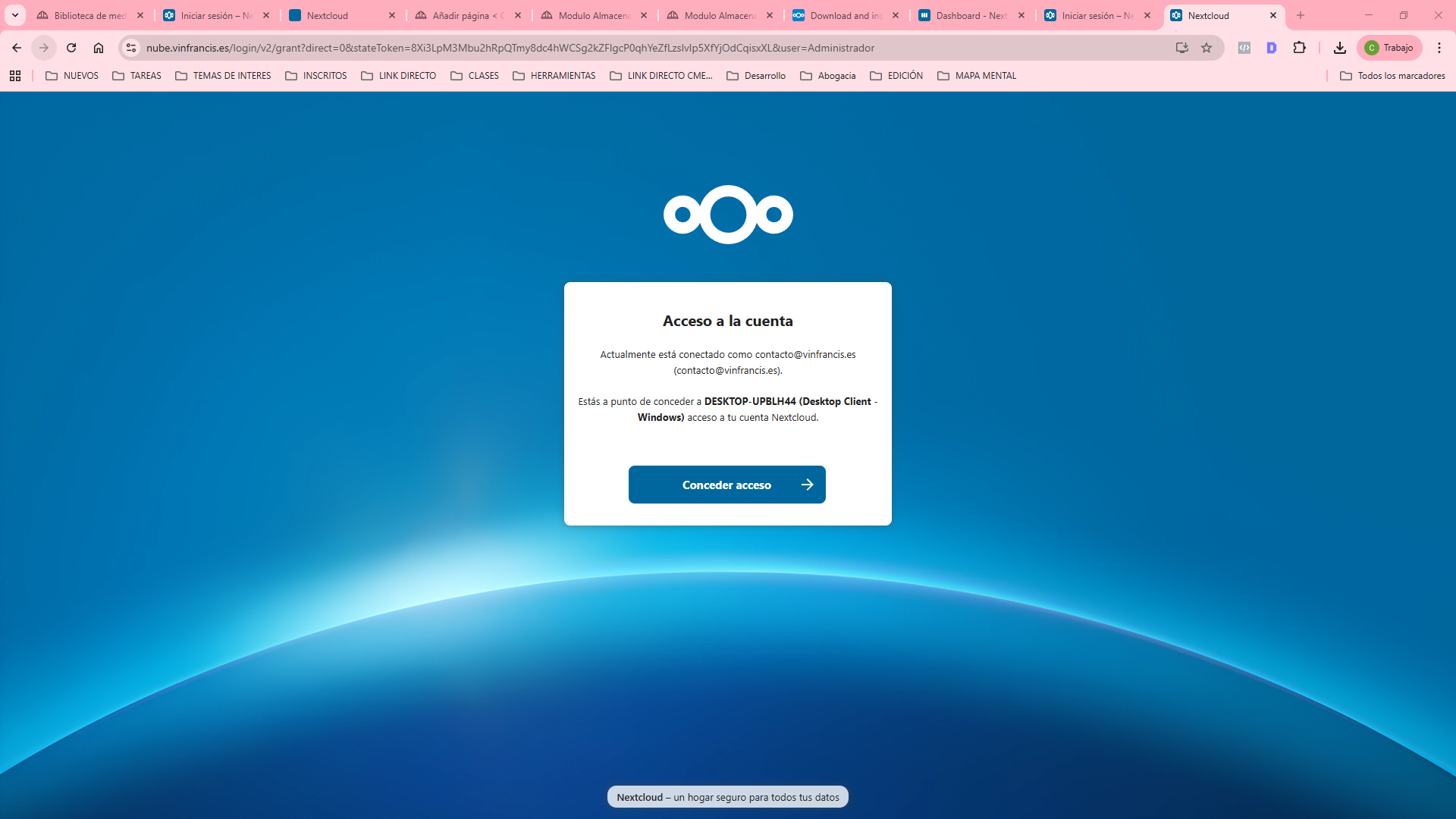
Cerrar la ventana una vez conectada la cuenta
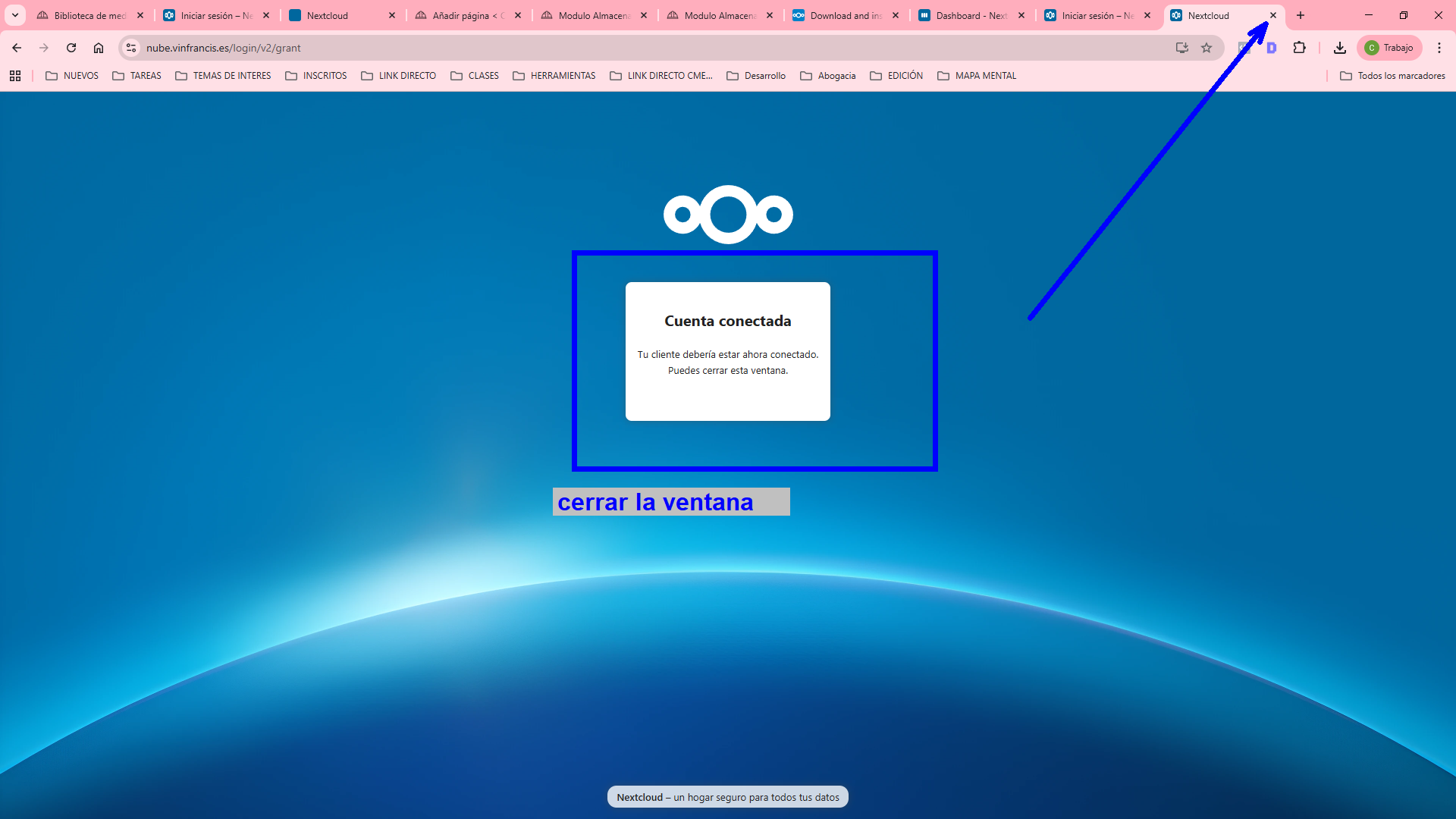
Paso 6: Elegir carpeta local para sincronizar
Esta parte es clave: debes seleccionar la carpeta de tu computadora que se va a sincronizar con Nextcloud y con CMPROYECTOSBIM. Elige un disco con espacio suficiente para todos tus proyectos, porque aquí se guardará la copia local de tus modelos y documentos. Si tu carpeta se queda sin espacio, la sincronización se detiene. Por eso es recomendable crear una carpeta dedicada en un disco amplio y mantenerla solo para el proyecto. Luego haces clic en “Elegir una carpeta diferente” y confirmas.
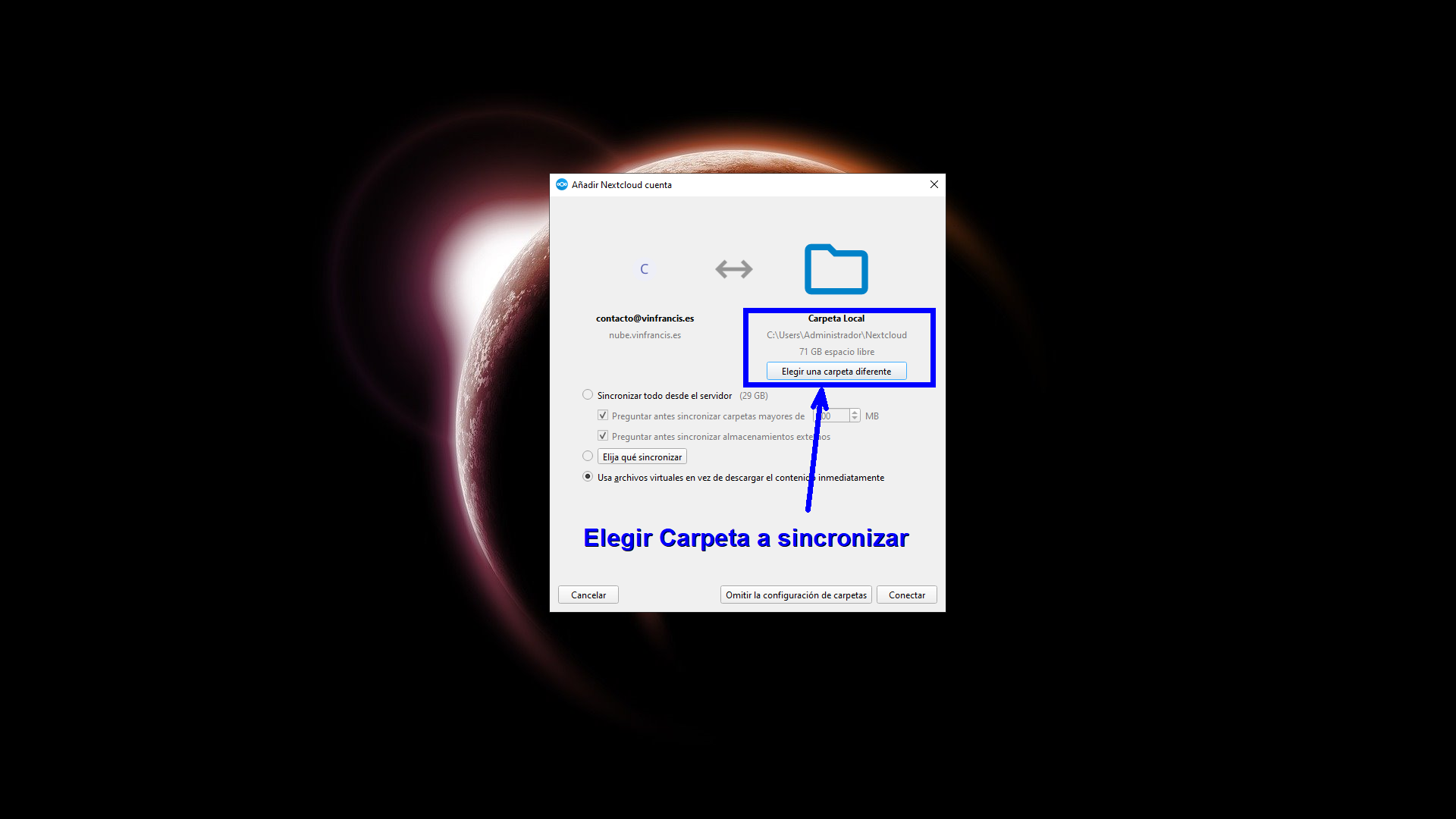
Selecciona el disco de almacenamiento del proyecto
Aquí eliges el disco donde se guardará la carpeta sincronizada. Debe tener espacio suficiente, porque todos los archivos BIM se almacenarán también de forma local. Para proyectos reales se recomienda mínimo 1 TB de almacenamiento, así evitas que la sincronización se detenga por falta de espacio.
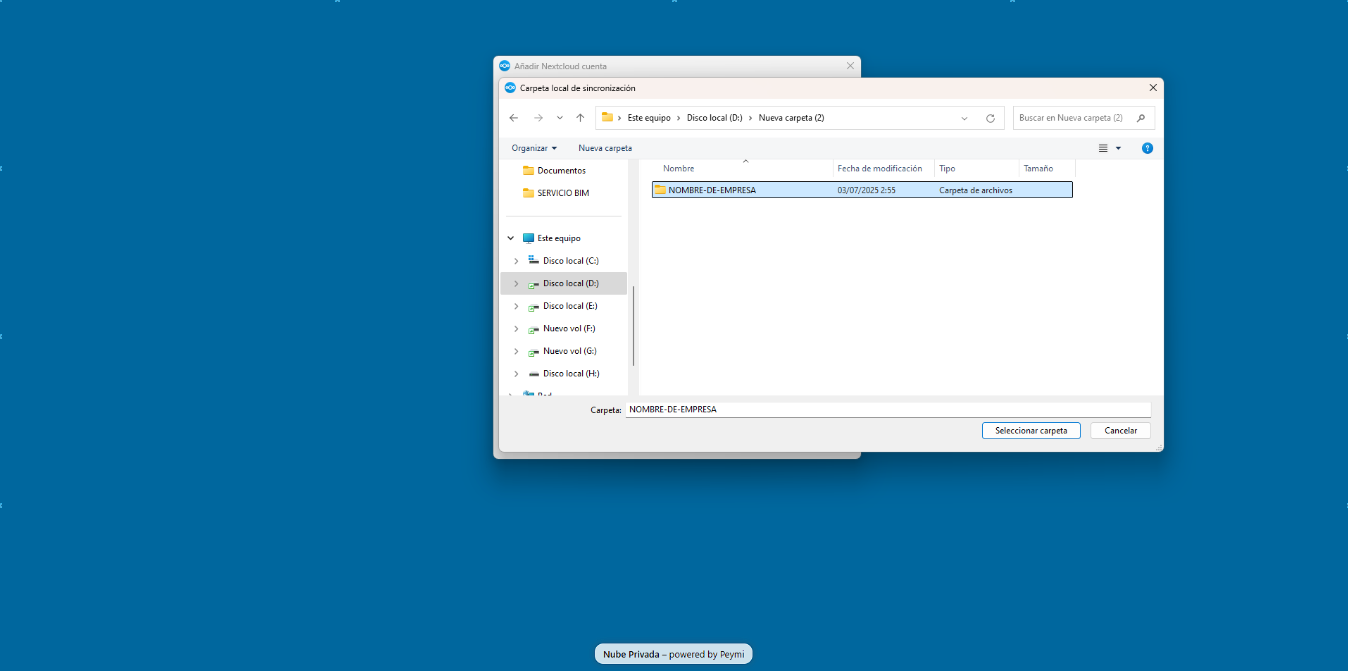
Crear y seleccionar la carpeta de sincronización
Crea una carpeta con el nombre de tu empresa o del proyecto y selecciónala como carpeta de sincronización. Esta será la ubicación principal donde se guardarán todos los archivos del CDE en tu computadora, manteniendo la misma estructura y orden del proyecto.
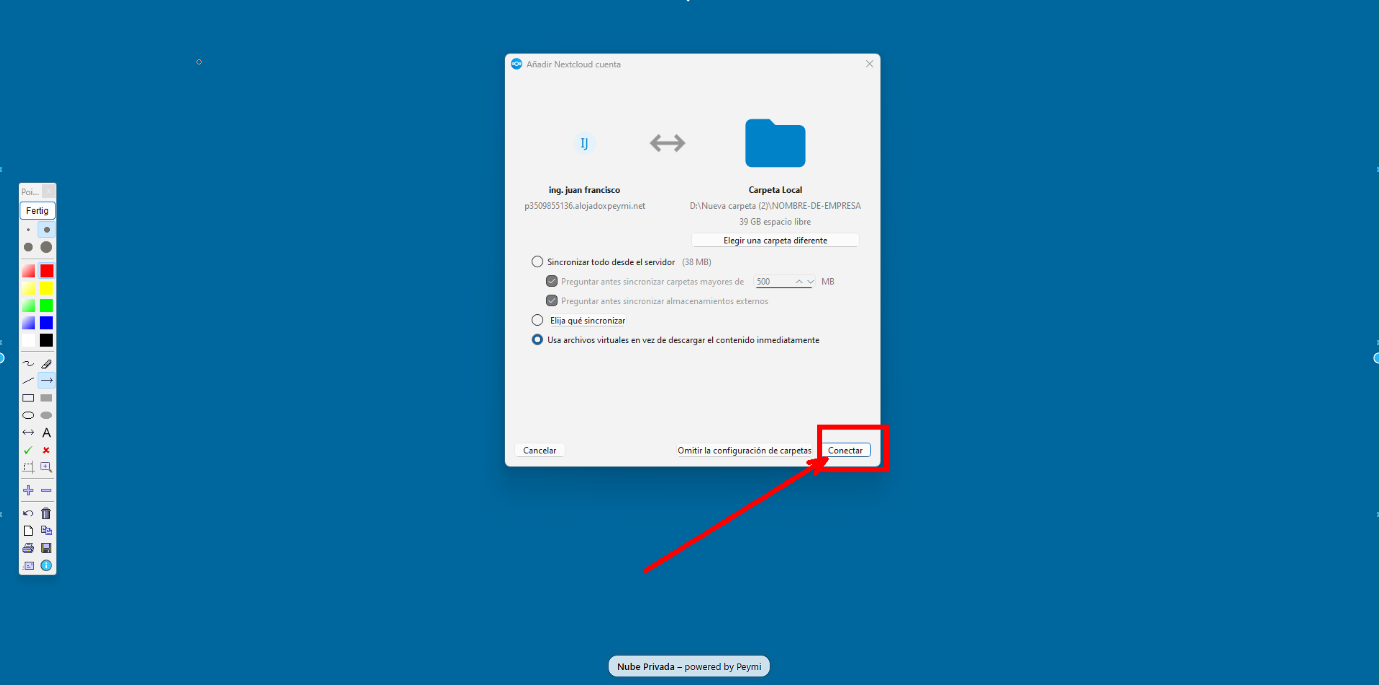
conectamos
Paso 7: Verificar que la sincronización esté activa
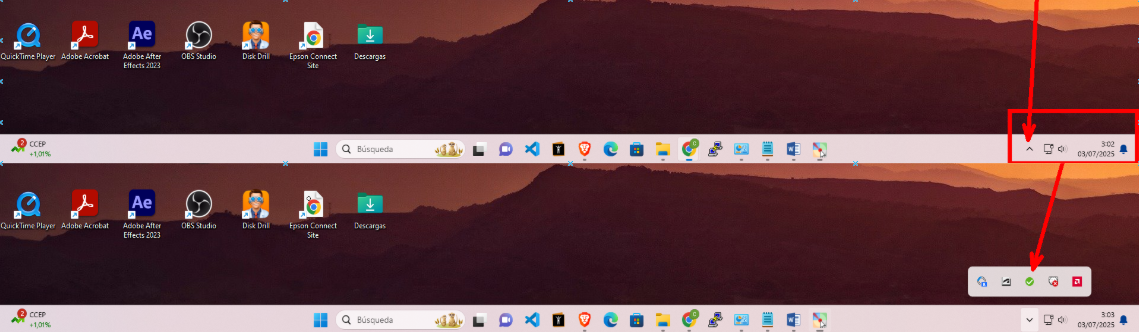
Para confirmar que todo está sincronizado, revisa el ícono de Nextcloud en la barra de sistema. Cuando aparece el indicador en verde o sin alertas, significa que la carpeta local, la nube y CMPROYECTOSBIM están en sincronía. Si ves un ícono en proceso, espera a que termine la carga.
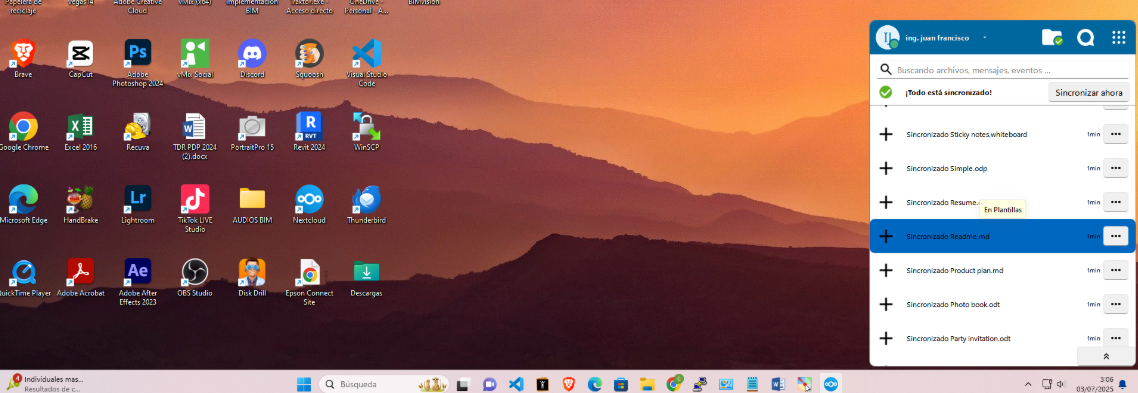
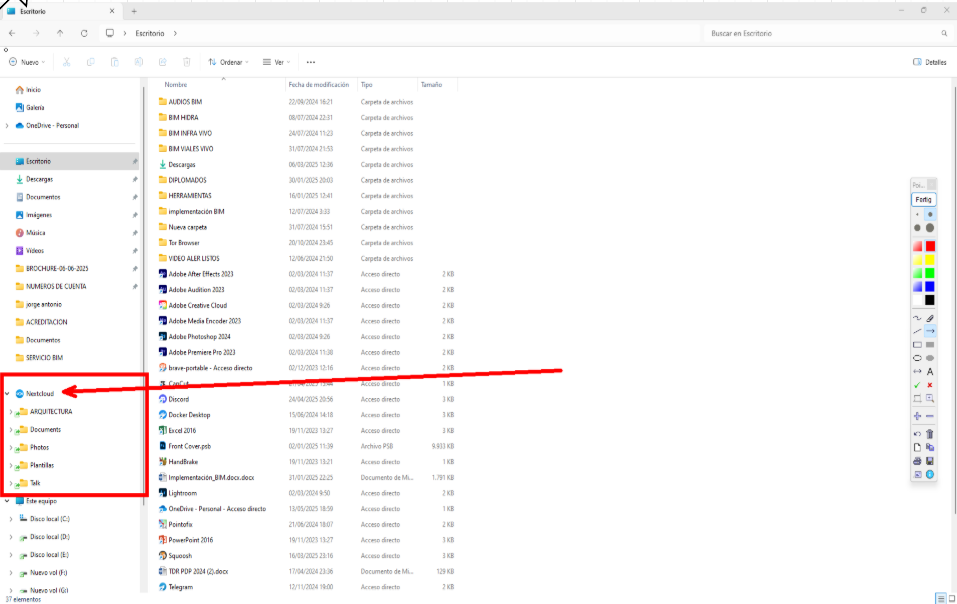
Aparición del disco virtual de Nextcloud
Cuando la sincronización está correcta, aparece un disco virtual adicional en el explorador con el nombre de Nextcloud. Desde ahí puedes ver tu carpeta sincronizada y comprobar que los archivos del CDE se están reflejando en tu equipo.
Paso 8: Asignar almacenamiento al proyecto
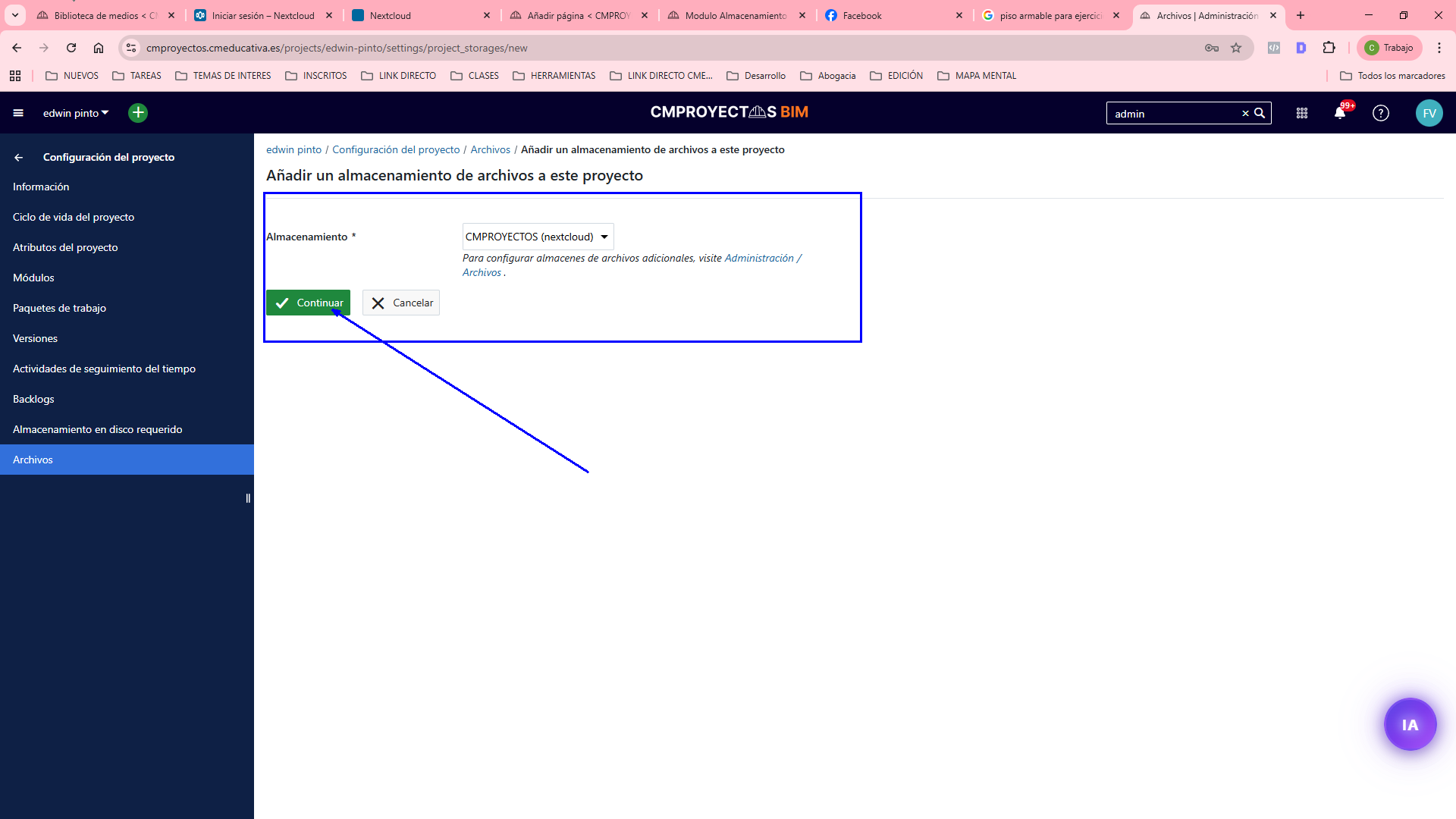
En Configuración del proyecto → Archivos haz clic en Almacén y selecciona CMPROYECTOS (nextcloud). Luego pulsa Continuar para añadir el almacenamiento al proyecto. Con esto el CDE queda conectado y podrás trabajar con archivos sincronizados desde Nextcloud.
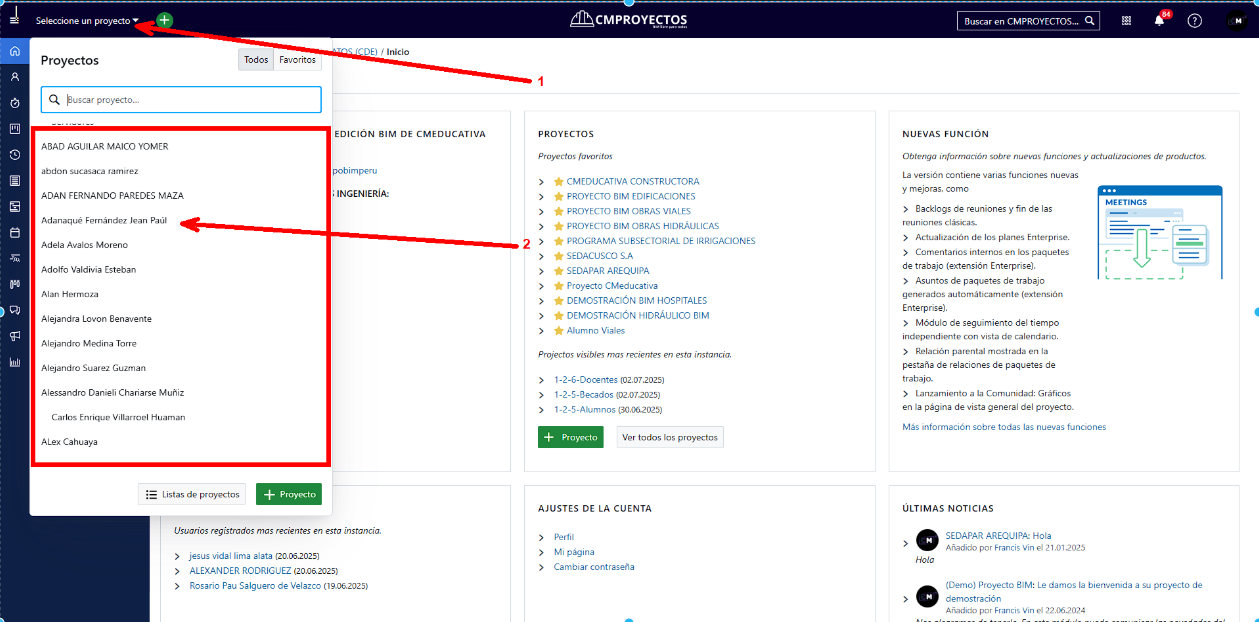
Paso 9: Seleccione tu proyecto en CMPROYECTOSBIM
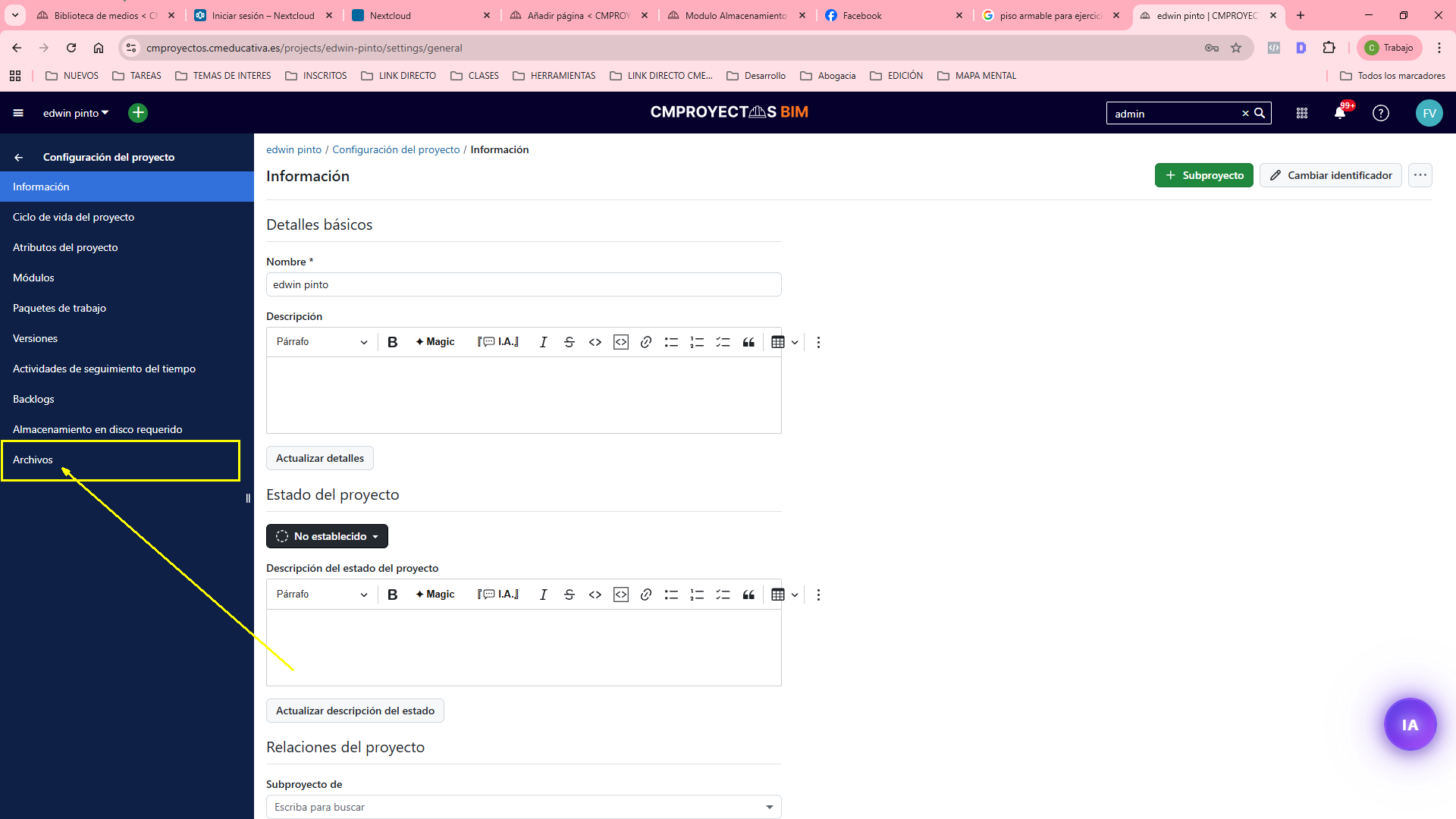
Paso 10: Entrar a Archivos desde Configuración del proyecto
Dentro de Configuración del proyecto, selecciona la opción Archivos. Desde ahí se habilita el vínculo con el almacenamiento externo (Nextcloud) para que el proyecto quede sincronizado.
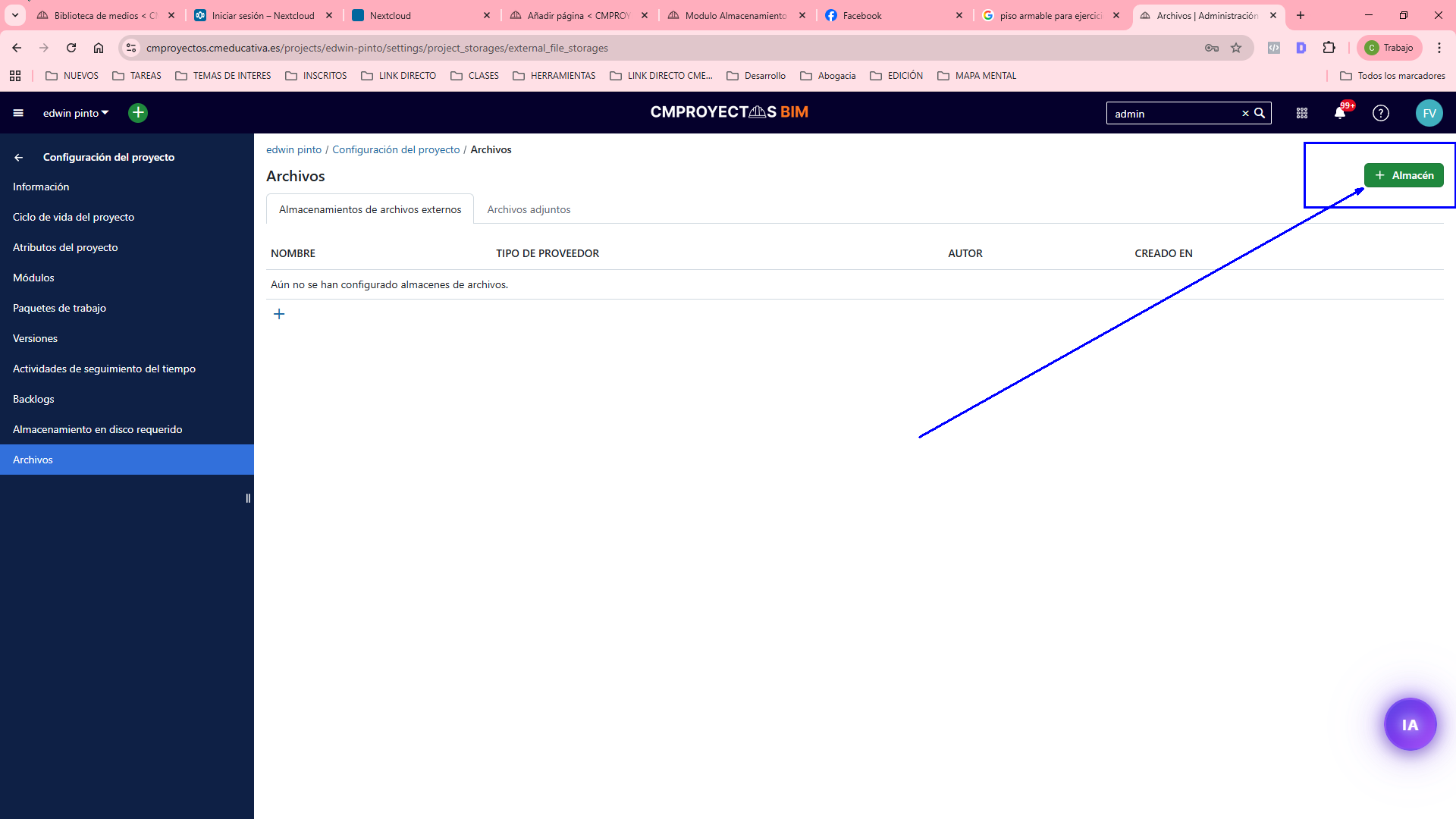
Paso 11: Añadir el almacenamiento del proyecto
Dentro de Archivos, haz clic en Almacén para agregar un almacenamiento externo (Nextcloud). Este paso crea la conexión entre tu proyecto y la nube para que puedas subir y sincronizar archivos en tiempo real.
Paso 12: Seleccionar el almacenamiento CMPROYECTOS (Nextcloud)
En la lista de almacenamiento elige CMPROYECTOS (nextcloud) y haz clic en Continuar. Con esto quedará vinculado el almacenamiento externo al proyecto y podrás sincronizar archivos automáticamente.
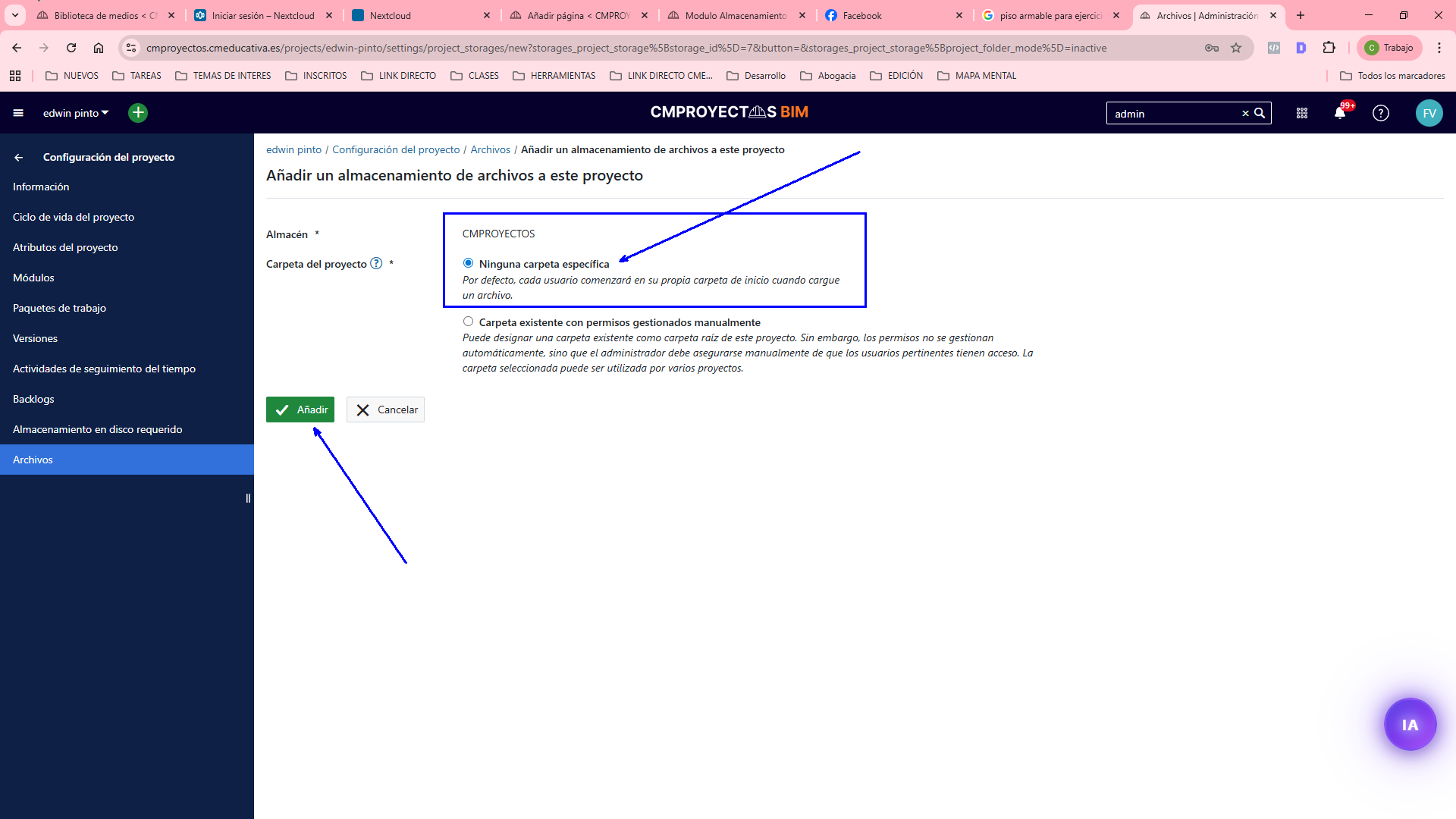
Paso 13: Definir carpeta del proyecto y confirmar
Selecciona “Ninguna carpeta específica” (o una carpeta existente si ya la tienes preparada) y pulsa Añadir. Con esto el almacenamiento queda vinculado y listo para sincronizar archivos del proyecto.
Paso 14: Almacenamiento vinculado correctamente
Aquí ya aparece CMPROYECTOS con proveedor Nextcloud dentro de Archivos. Esto confirma que el almacenamiento quedó conectado al proyecto y listo para sincronizar.